
使用說明
總覽
認識 FlyTo 的核心概念與整體功能架構。
GPS 定位模擬,為開發者與測試者而生
FlyTo 是一款專為 macOS 打造的 GPS 模擬工具,讓你輕鬆將虛擬座標推送至 iOS / Android 裝置,方便驗證地圖功能、位置相關 App,以及位置型遊戲的測試場景。
主要用途
- 驗證 location-based App 的各種地理情境
- 測試 iOS / Android GPS 相關功能
- 模擬在特定地點移動的路線行程
- 搭配 Pokémon GO、Pikmin Bloom、Ingress 等遊戲進行 POI 探索
系統需求
- macOS 12.0 Monterey 或更新版本
- iOS 裝置需安裝配套 App 並開啟開發者模式
- Android 裝置需開啟 USB 偵錯或 Wi-Fi 偵錯
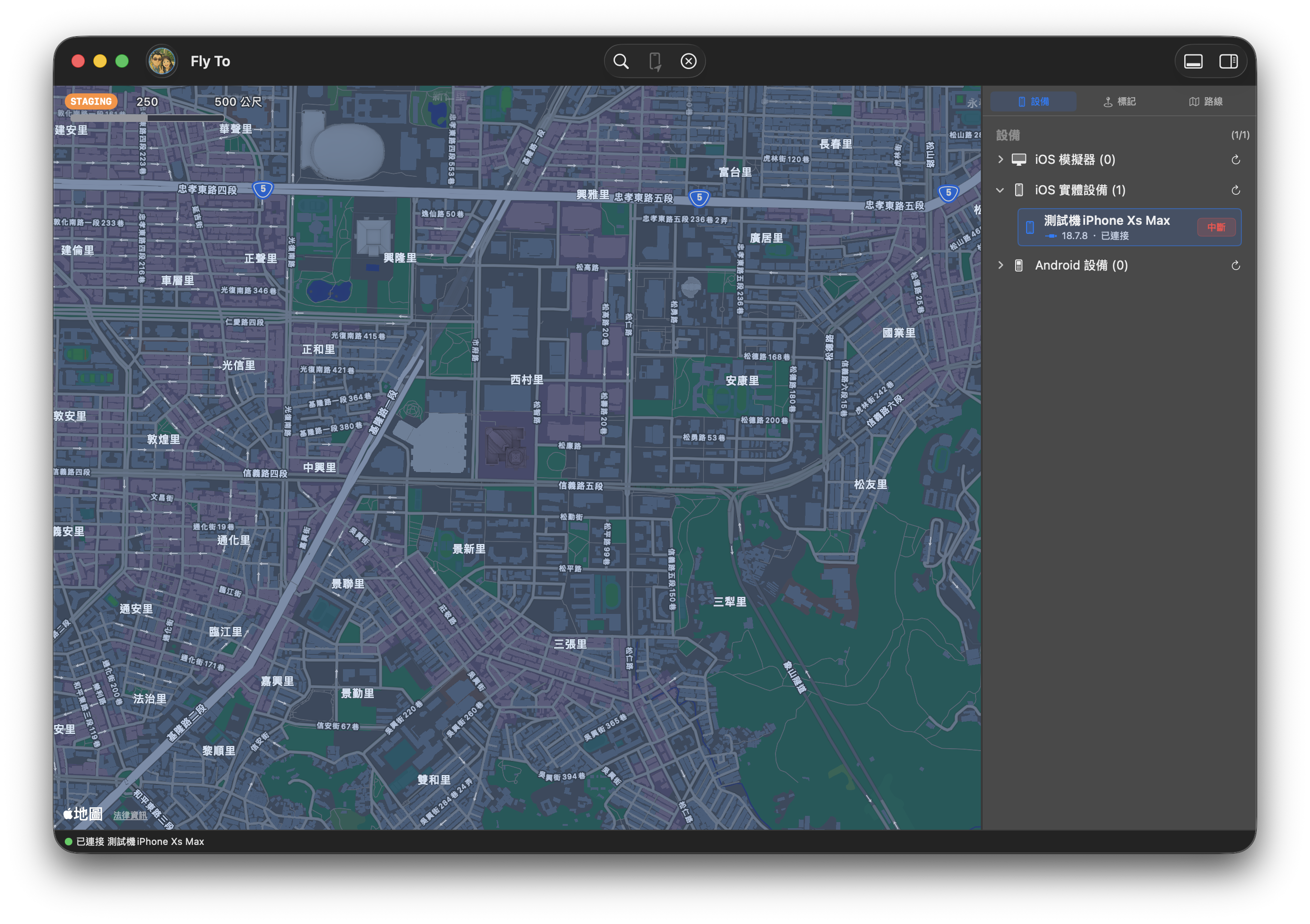
FlyTo 主介面 - 左側為互動地圖,右側為功能面板
介面總覽
FlyTo 視窗版面分為四個主要區塊:上方標題列、左側資料區、中央地圖區與下方日誌區。下方資料區與日誌區可在標題列右側按鈕一鍵顯示/隱藏,符合不同操作場景。
① 上方標題列

上方標題列 - 帳號狀態、搜尋與快捷操作集中此處
橫貫視窗最上方的工具列。左側顯示帳號登入狀態與 free 額度(剩餘時間/瞬移次數);中央為搜尋框與設備定位快速鈕;右側兩顆切換按鈕負責顯示或隱藏左側資料區與下方日誌區。詳細用法見下方「上方標題列詳解」。
② 左側資料區
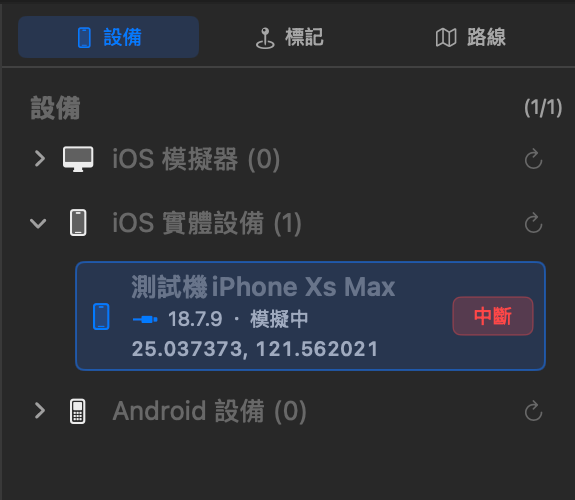
左側資料區 - 設備/標記/路線三個頁籤
核心操作面板,分為三個頁籤:
- 設備:管理 iOS 模擬器、iOS 實機與 Android 裝置的連線狀態;範例中可看到 1 台 iPhone Xs Max 處於「模擬中」
- 標記:地點書籤清單,可新增、瞬移、複製座標、分享至雲端
- 路線:行進路線清單,可建立與管理多段移動軌跡
每個分類旁的 ↺ 為重新整理按鈕,可手動刷新偵測狀態。
③ 中央地圖區
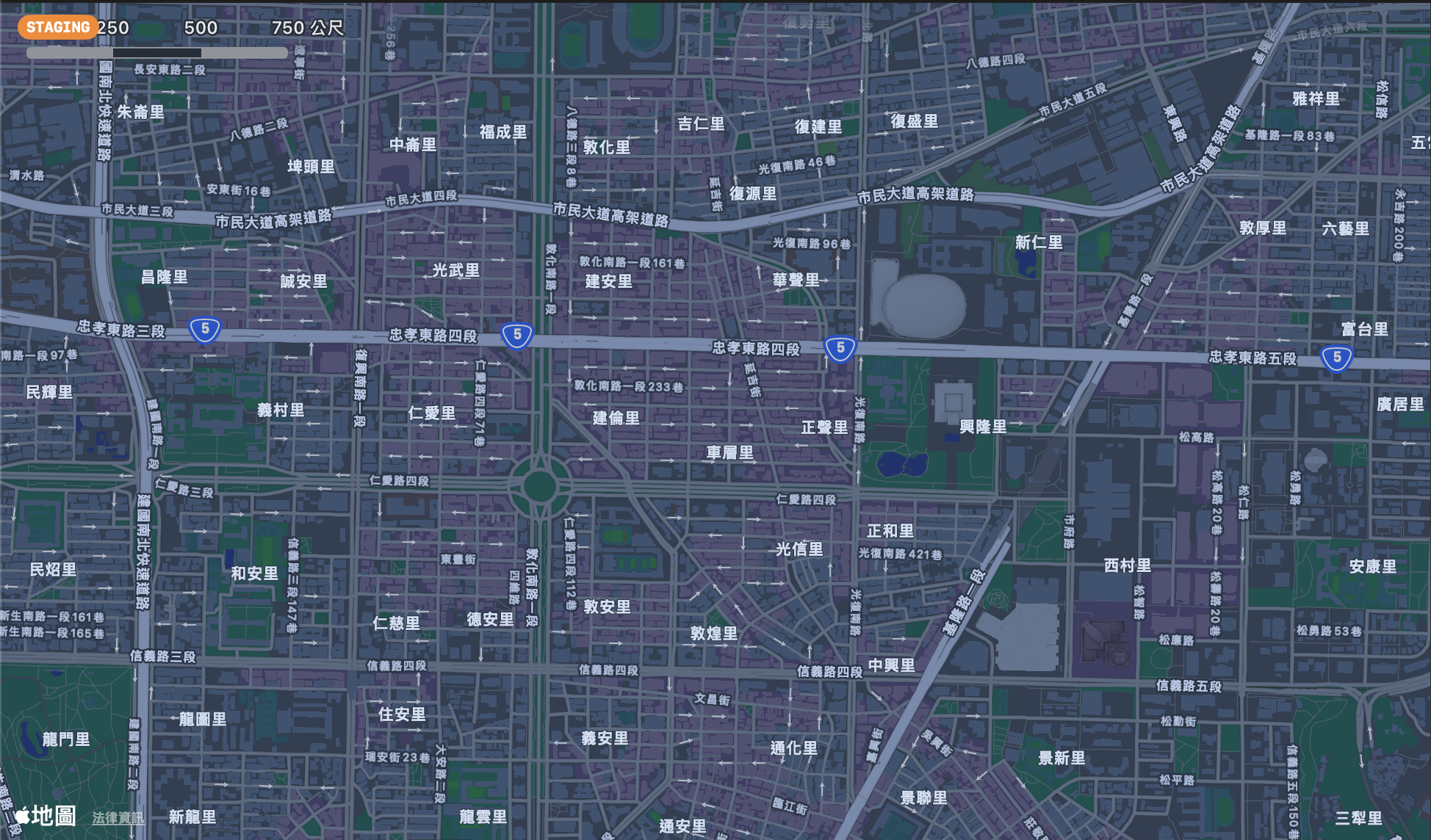
中央地圖區 - 街道圖層 + 圖磚切換
FlyTo 主要操作畫面,採用 MapLibre 引擎 + 街道底圖。
- 左上角顯示比例尺
- 右上角顯示指北針,當地圖旋轉或非正北時會顯示
- 可拖曳平移、滾輪縮放,支援右鍵選單呼叫常用操作
- 模擬執行中會顯示目前座標、行進方向與已走過的軌跡
- 可在「設定」中設定顯示「街道圖」或「衛星圖」
④ 下方日誌區

下方日誌區 - 即時呈現連線、模擬與系統訊息
顯示 FlyTo 內部運作的逐筆訊息,按時間倒序列出。左上的「全部」可依日誌層級分類篩選,旁邊搜尋欄可即時過濾關鍵字,右上清空按鈕可一鍵清除目前日誌。連線過程出問題時,從這裡可以最快定位原因。
上方標題列詳解
標題列由左至右大致分為「登入狀態與額度」、「搜尋與設備定位」、「版面切換」三組功能;本段以實際截圖逐一說明。
帳號狀態

未登入狀態(free) - 剩餘時間 4:48 與瞬移次數 1

已登入 - 顯示頭像與 App 標題
未登入或未訂閱時會以  剩餘時間 與
  瞬移次數 兩個欄位呈現當日免費使用額度(每日 5 分鐘 / 1 次瞬移 / 1 裝置連線)。
購買訂閱方案後,無使用時限、瞬移次數、同時設備連線數,並以 Google 帳號圖像顯示。
搜尋與設備定位

搜尋框收合 - 僅顯示三顆 icon

搜尋框展開 - 輸入地名或座標
點擊放大鏡  圖示可展開/收合輸入框;中間的 圖示即為「瞬移」快速鈕;右側
  圖示可清除目前的搜尋結果與地圖標記。
中央搜尋區支援兩種輸入:
- 地名:輸入「台北 101」「Shibuya」等關鍵字,會以地理編碼回傳候選地點
- GPS 座標:直接輸入「25.034183, 121.564025」格式,按 Enter 後地圖跳至該點
版面切換

右側版面切換按鈕
標題列最右邊有兩個版面切換按鈕:
- 左側:顯示/隱藏下方日誌區
- 右側:顯示/隱藏左側資料區
專心看地圖時可同時收起兩側,把版面留給地圖;除錯或檢視連線過程時再展開。
快速開始流程
連線裝置
開啟「設備」頁籤,連接 iOS 模擬器、iOS 實體裝置或 Android 裝置。確認狀態列顯示「已連接」後即可繼續。
選擇目標位置
在地圖上搜尋地點、點擊標記中的書籤,或直接在地圖上單擊選定位置。
 顯示。
顯示。 ,此時會在地圖下方出現一個單次行進的模擬播放控制器,使用控制器進行模擬行進。詳細操作請參考
 停止模擬
模擬完成後,點擊控制器的 ⏹️ 按鈕(或快速鍵 ⌘ + S)即可結束模擬行進。