
使用說明
路線規劃
規劃多點路線,設定移動模式與行進速度。
規劃虛擬移動路線
「路線」功能讓你建立一段含有多個航點的移動路徑,FlyTo 會依序推送座標給裝置,模擬在真實道路上行走或駕駛的 GPS 軌跡。路線可儲存、重複播放、分享至雲端,並支援暫停、繼續、循環與折返。
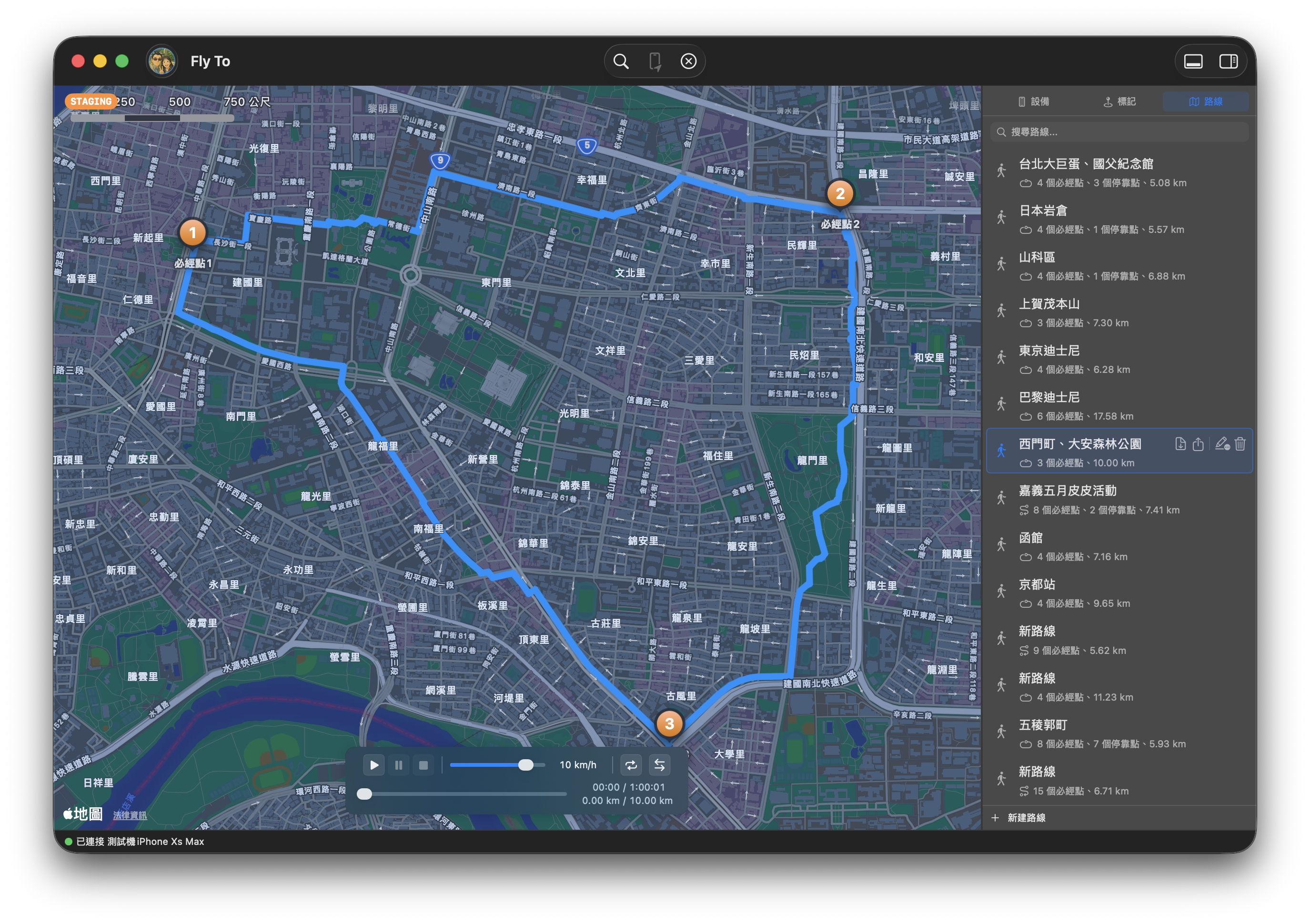
路線頁籤 - 管理所有已儲存的路線
路線清單說明
每條路線會顯示:
- 路線名稱:自訂標題(預設為「新路線」)
-
交通模式圖示:
 步行、
步行、 汽車、
汽車、 直線
直線
- 必經點數量:路線包含的航點總數
- 停靠點數量:模擬途中暫停的位置點數量
- 總距離:路線全長(km)
-
回起點:
 將最後一點必經點連接至第一點
新建路線
點擊「新建路線」
在「路線」頁籤底部點選 + 新建路線 按鈕,地圖進入路線編輯模式。
選擇移動模式
在路線編輯 HUD 中選擇此路線的規劃方式:步行、汽車或直線。前兩者會以 Apple Maps 路網規劃實際走道,直線則不查路網、將航點以直線連接。詳見下方「移動模式比較」。
在地圖上新增航點(必經點)
於地圖任意位置點擊新增必經點。依序點擊多個位置,FlyTo 會以所選移動模式自動連接航點並計算路線。對必經點按右鍵則可選「刪除必經點」
新增停靠點調整路徑(選擇性)
若規劃出的路徑不如預期,可在路線上按 右鍵 → 建立停靠點,再以左鍵拖曳該停靠點即可變更兩個必經點之間的規劃路徑。對停靠點按右鍵可選擇「刪除停靠點」。
命名並儲存路線
完成後輸入路線名稱(例如「中正紀念堂散步」),按下 Enter 鍵確認,再點擊儲存  圖示即加入路線清單。
儲存後可隨時點擊該路線的  圖示按鈕編輯該路線。
移動模式比較
每種模式的路徑規劃方式與速度上限皆不同,請依模擬目的選擇:
| 模式 | 路徑規劃 | 預設速度 | 最大速度 |
|---|---|---|---|
|
步行
|
Apple Maps 步行路網(含人行道、巷弄) | 5 km/h | 15 km/h |
|
汽車
|
Apple Maps 駕車路網(單行道、高速公路) | 60 km/h | 200 km/h |
|
直線
|
不查路網,航點之間以直線連接 | 60 km/h | 200 km/h |
當你要測試的場景在 Apple Maps 上沒有合理路網時(例如海上、空中、私有園區、山林小徑),「直線」可以讓你完全不受路網限制地連接任兩點;不需要的話建議用「步行」或「汽車」獲得更真實的軌跡。
選取路線並開始模擬
在路線清單中點選目標路線,地圖會顯示完整路徑預覽。確認路線正確後,按下選單列「控制 → 播放」或 ⌘ + R,FlyTo 即開始沿路線推送 GPS 座標。
播放過程中的 HUD 控制器提供完整控制:
 播放:開始或繼續模擬路線
 暫停 / 繼續:可隨時暫停與繼續播放
 停止:結束模擬行進
 循環播放:如該路線為回起點 的路線,且選擇此循環播放 時,在走完最後一點會自動從第一點重來,且會在按鈕的右下角顯示已完成趟數
 原路折返:開啟後走完最後一點會反向從終點折返回起點
- 速度滑桿:即時調整速度,範圍依路線移動模式上限(請參考 移動模式比較 一節)
- 進度條:可拖曳跳轉至路線任意位置
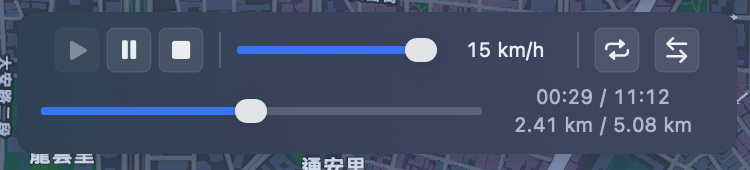
路線模擬中的 HUD 控制器 - 速度、進度、循環與折返控制
HUD 控制器上的「速度」(km/h)控制的是模擬移動的速率;而「設定 → 模擬」中的「推送頻率」決定 FlyTo 每隔多久把一筆新座標送到裝置(建議 1~2 秒)。頻率過慢可能導致 App 推算行進方向不準確,但與速度無關。